


Make money its real

Αν εμποδίζετε την πρόσβαση στον υπολογιστή σας με μόνο έναν κωδικό πρόσβασης, σας λείπει έξω σε μια εναλλακτική (και πιο ασφαλή) λύση για να κλειδώσετε τον υπολογιστή σας.
Predator, ένα δωρεάν πρόγραμμα των Windows, μετατρέπει USB drive σας σε ένα κλειδί που κλειδώνει τον υπολογιστή σας όταν πρέπει να αφαιρεθεί. Για να ξεκλειδώσετε τον υπολογιστή σας, θα πρέπει να συνδέσετε τη μονάδα δίσκου USB .
Όποιος προσπαθεί να αποκτήσει πρόσβαση στον υπολογιστή σας χωρίς τη μονάδα USB flash θα χτυπήσει με ένα επικό "Δεν επιτρέπεται η πρόσβαση" . Για να ξεκινήσετε, ακολουθήστε αυτόν τον οδηγό:
Βήμα 1 : Λήψη και εγκατάσταση του Predator ( download link ).
Βήμα 2 : Μόλις Predator ξεκινήσει, συνδέστε το USB flash drive σας. Κανένα από τα περιεχόμενα της μονάδας δίσκου θα διαγραφούν ή να τροποποιηθούν με οποιονδήποτε τρόπο, έτσι αισθάνεται ελεύθερη να χρησιμοποιήσει την κύρια μονάδα thumb σας.
Όταν εισάγετε το δίσκο, ένα παράθυρο διαλόγου θα εμφανιστεί ζητώντας σας να δημιουργήσετε έναν κωδικό πρόσβασης. Κάντε κλικ στο OK για να συνεχίσετε.
Βήμα 3 : Στο παράθυρο των προτιμήσεων, να λάβει υπόψη μερικές βασικές ρυθμίσεις. Κατ 'αρχάς, εισαγάγετε έναν ασφαλή, μοναδικό κωδικό πρόσβασης στο "Νέο συνθηματικό" τομέα.Αν χάσετε το USB drive σας, θα το χρησιμοποιήσετε για να ξεκλειδώσετε τον υπολογιστή σας.
Τέλος, στην ενότητα υπό Flash Drives, βεβαιωθείτε ότι το σωστό USB είναι επιλεγμένο. Όταν τελειώσετε, κάντε κλικ στην επιλογή "Δημιουργία κλειδιού" και στη συνέχεια ΟΚ.

Βήμα 4 : Το Predator θα τερματίσει. Όταν συμβεί αυτό, κάντε κλικ στο εικονίδιο Predator στη γραμμή εργασιών για να επανεκκινήσετε το πρόγραμμα. Λίγα δευτερόλεπτα αργότερα, το εικονίδιο θα γίνει πράσινο, θα σας προειδοποιήσει ότι Predator τρέχει.
Κάθε 30 δευτερόλεπτα, Predator, θα ελέγξει για να δει ότι η κίνηση USB σας είναι συνδεδεμένο μέσα Εάν δεν είναι, ο υπολογιστής σας θα μπει σε αδράνεια και να κλειδώσει.
Εδώ είναι μερικές επιπλέον συμβουλές:
- Για να Predator μπορεί να παύση ανά πάσα στιγμή, επιλέξτε "Παύση παρακολούθησης» από το μενού της γραμμής εργασιών.
- Αν κάποιος προσπαθήσει να πρόσβαση στον υπολογιστή σας, ενώ ήταν κλειδωμένο, θα δείτε το αρχείο καταγραφής δραστηριότητα όταν συνδεθείτε ξανά. Μπορείτε να δείτε το αρχείο καταγραφής ανά πάσα στιγμή, κάνοντας κλικ στο "Προβολή αρχείου καταγραφής" από το μενού της γραμμής εργασιών.
- Predator ιστοσελίδα του διαθέτει πολλά δροσερά how to, μεταξύ των οποίων μία που να σας δείξει πώς να προγραμματίσετε τον υπολογιστή σας για να πάρετε ένα στιγμιότυπο κάθε φορά που κάποιος προσπαθεί και αποτυγχάνει να συνδεθείτε με τον υπολογιστή σας.
Πηγή: http://www.cnet.com/
Σβήσατε κατά λάθος κάποιο αρχείο με shift-delete ή αδειάσατε τον κάδο ανακύκλωσης χωρίς να ελέγξετε τα περιεχόμενα του ή κάνατε format σε λάθος σκληρό; Τα αρχεία σας δεν έχουνε χαθεί ακόμα και υπάρχει τρόπος να τα σώσετε.
Όταν σβήνετε ένα αρχείο από τον σκληρό σας, ουσιαστικά αυτό που κάνει το file system είναι να ορίζει την περιοχή που ήτανε το αρχείο, σαν άδεια. Οπότε υπάρχει τρόπος να ανακτηθούν τα αρχεία με την χρήση ειδικών προγραμμάτων.
1. Κατεβάστε το Recuva και κάντε το install.
2. Τρέξτε το Recuva και όταν σας βγάλει το παράθυρο με τίτλο Recuva Wizard, πατήστε next.

3. Στο επόμενο παράθυρο με τίτλο File type επιλέξτε τον τύπο του αρχείου που θέλετε να ανακτήσετε και πατήστε next. (αν δεν ανήκει σε καμία ομάδα αρχείων ή θέλετε να ανακτήσετε ολόκληρο τον δίσκο επιλέξτε other)
Κάποια αρχεία, υπάρχει περίπτωση να μην τα αναγνωρίσει πχ, σαν εικόνες, οπότε αν δεν βρείτε το αρχείο που θέλετε, επιλέξτε other.

4. Για να μειώσετε τον χρόνο αναζήτησης και τον πλήθος των αρχείων προς ανάκτηση επιλέξτε την τοποθεσία που βρισκόταν το αρχείο πριν το σβήσετε ή ολόκληρο το partition πχ D:\ στην περίπτωση που κάνατε κατά λάθος format και πατήστε next.
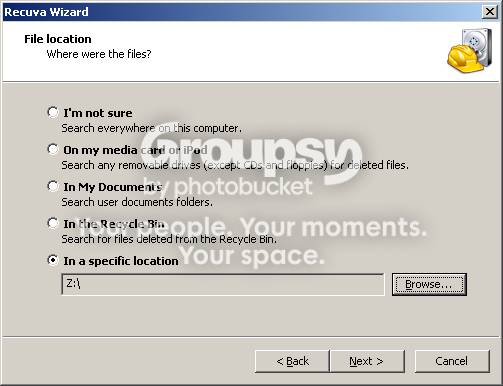
5. Στο επόμενο παράθυρο πατήστε απλά start. Αν δεν βρείτε το αρχείο σας ή έχετε κάνει format στον δίσκο την επόμενη φορά επιλέξτε το deep scan πριν πατήσετε start.

6. Όταν ολοκληρωθεί ή διαδικασία αναζήτησης, επιλέξτε το/τα αρχεία που θέλετε να ανακτήσετε κάνοντας τικ το κουτάκι στα αριστερά και πατήστε recover.
Τα αρχεία που είναι με πράσινο φωτάκι στα αριστερά μπορούν να ανακτηθούν χωρίς κανένα πρόβλημα, αυτά με κόκκινο, ένα μέρος τους έχει πατηθεί από πάνω με άλλο αρχείο, οπότε η πλήρης ανάκτηση δεν είναι δυνατή.

7. Αφού πατήσετε recover επιλέξτε, που θέλετε να σώσετε το αρχείο (σε άλλο σκληρό ή partition από το αρχικό καλύτερα) και όταν ολοκληρωθεί ή διαδικασία ανάκτησης θα βρείτε εκεί το αρχείο.
Αν θέλετε να μάθετε περισσότερα για το data recovery πηγαίνετε στην Wikipedia.
Αν θέλετε να πουλήσετε το σκληρό σας και φοβάστε ότι τα αρχεία σας θα πέσουν σε λάθος χέρια, χρησιμοποιείστε το Darik's Boot And Nuke πριν δώσετε τον σκληρό σας. Αν και βέβαια ακόμα και η μέθοδος του γραψίματος από πάνω δεν θεωρείται ασφαλής από κάποιους επιστήμονες. Για πλήρη ασφάλεια καταστρέψτε τον σκληρό σας με μαγνητισμό και σπαστέ τον. Με σφυρί.
Πηγή: http://ronin.gr/
Δυσλειτουργίες λογισμικού
- 1
Ψάξτε για στοιχεία που δείχνουν ότι έχετε κατεστραμμένα αρχεία . Για παράδειγμα, ο υπολογιστής σας μπορεί να ανιχνεύσει τον προβληματικό σκληρό σας δίσκο, αλλά δεν σας επιτρέπουν να έχουν πρόσβαση στα δεδομένα που είναι αποθηκευμένα σε αυτόν. Μερικές φορές, μπορείτε να δείτε ακόμα και ονόματα και τα εικονίδια που εμφανίζονται, αλλά τα αρχεία δεν θα ανοίξει. Όλες αυτές οι συμβουλές δείχνουν ότι έχετε μια δυσλειτουργία λογισμικού.
- 2
Εκτελέστε οποιοδήποτε λογισμικό διάσωσης και αποκατάστασης, που ήρθε με το σκληρό σας δίσκο . Πολλοί σκληροί δίσκοι έρχονται με ενσωματωμένο το λογισμικό που σας επιτρέπει να αποθηκεύετε τα αρχεία πιο αποδοτικά. Ωστόσο, ένας ιός ή άλλη βλάβη στο λογισμικό του σκληρού δίσκου μπορεί να αποθηκεύσει δεδομένα απρόσιτα, ακόμη κι αν το σκληρό σας δίσκο δεν έχει υποστεί οποιαδήποτε σωματική βλάβη. Το πρόγραμμα διάσωσης και αποκατάστασης θα προσπαθήσει να επιδιορθώσει με το ενσωματωμένο λογισμικό. - 3
Χρησιμοποιήστε τα άλλα προγράμματα για να προσπαθήσετε να σώσετε τα αρχεία, αν το αρχικό πρόγραμμα διάσωσης και αποκατάστασης, που ήρθε με το σκληρό σας δίσκο δεν λειτουργεί . Μπορείτε να δοκιμάσετε χρησιμοποιώντας προγράμματα όπως το να Recover My Files. - 4
Δείτε το διάσωσης της Microsoft και τη χρησιμότητα αποκατάστασης εάν χρησιμοποιείτε έναν υπολογιστή με λειτουργικό σύστημα των Windows . Μπορείτε να βρείτε το Rescue and Recovery χρησιμότητα οδηγό πηγαίνοντας στο "Start" και στη συνέχεια κάνοντας κλικ στο "Αναζήτηση" για να αναζητήσετε το βοηθητικό πρόγραμμα.
Προβλήματα υλικού.
- 1
Ακούστε προσεκτικά για τυχόν θορύβους που προέρχονται από το σκληρό δίσκο σας, ειδικά όταν προσπαθείτε να αποκτήσετε πρόσβαση . Αν ακούτε ένα επαναλαμβανόμενο χτυπάει όταν προσπαθείτε να αποκτήσετε πρόσβαση στις αποθηκευμένες δεδομένα αυτό σημαίνει ότι η κεφαλή έχει δυσκολία στην ανάγνωση αποθηκευμένες πληροφορίες. Όσον αφορά τις σωματικές βλάβες, αυτό σημαίνει ότι είτε το χέρι ή το δίσκο μέσα στο σκληρό δίσκο σας έχει σπάσει. Σε αυτό το σημείο μπορείτε να θελήσετε να ε μια επαγγελματική ανάκτηση δεδομένων επειδή οι διαδικασίες για το άνοιγμα ενός σκληρού δίσκου είναι εξαιρετικά πολύπλοκες. - 2
Κάντε μια δοκιμή ανίχνευσης, με επανεγκατάσταση σκληρό σας δίσκο και στη συνέχεια να επανεκκινήσετε τον υπολογιστή σας για να δείτε αν ο σκληρός δίσκος έχει εντοπιστεί . Αν ο σκληρός δίσκος σας δεν ανιχνεύεται ακόμη και να μπορεί να υπάρχει πρόβλημα με το board ή τα access ports. Αν το πρόβλημα είναι με έναν εξωτερικό σκληρό δίσκο, μπορείτε να προσπαθήσετε να αντικαταστήσετε τις θύρες πρόσβασης με τη μετατόπιση του σκληρού δίσκου σε ένα νέο περίβλημα. Αν το πρόβλημα είναι με το σκληρό δίσκο του Board σας, θα πρέπει να αντικαταστήσει το access port. Χρησιμοποιήστε τις μεθόδους που προτείνονται για συγκεκριμένο μοντέλο σκληρό σας δίσκο για να εντοπίσει και να αντικαταστήσει το access port. Βεβαιωθείτε ότι το νέο access port είναι συμβατ;o με τον σκληρό σας δίσκο. - 3
Παγώστε το σκληρό σας δίσκο σε ένα zip-lock τσάντα, αν όλες οι άλλες μέθοδοι έχουν αποτύχει . Αυτό μπορεί να επιτρέψει σε σας για να αποκτήσετε πρόσβαση σε ένα κατεστραμμένο σκληρό δίσκο για ένα πολύ σύντομο χρονικό διάστημα, έτσι συνδέσουμε το σκληρό δίσκο στον υπολογιστή σας όσο πιο γρήγορα μπορείτε μετά έχει καταψυχθεί να μεταφέρετε αρχεία σε μια ασφαλή θέση. Να γνωρίζετε ότι πάγωμα ενός σκληρού δίσκου μπορεί να προκαλέσει περαιτέρω διαγραφή δεδομένων.
ΕπεξεργασίαΣυμβουλές
- Ως πιθανή γρήγορη λύση, απλά αποσυνδέστε το σκληρό δίσκο σας και συνδέστε το με άλλο υπολογιστή. Μπορεί να ανακαλύψετε ότι έχετε κάποιο πρόβλημα στον υπολογιστή σας ή το λειτουργικό σύστημα αντί ενός σπασμένου σκληρό δίσκο.

Γιατί κάποιος να περιοριστεί και να αγοράσει έναν υπολογιστεί desktop όπως του τον προσφέρουν από ένα μαγαζί και καλύπτει στο περίπου τις ανάγκες του. Και απλά περιορίζεται στο να έχει μια κάρτα γραφικών για παράδειγμα που είναι μέτρια και το πακέτο προσφέρει αυτή γιατί είναι μέσα στην προσφορά, και μετά από λίγο καιρό να την αλλάξει και να πληρώσει πάλι.Γι’ αυτά θα δείξουμε βήμα βήμα πως θα εγκαταστήσουμε ένα desktop κομμάτι κομμάτι χωρίς να πληρώνουμε τεχνικούς.
ARXIKA
Αποφασίστε τι είδους υπολογιστής σας ταιριάζει.
Επιλέξτε Στοιχεία για την οικοδόμηση ενός υπολογιστή. Η περισσότερη προετοιμασία, την έρευνα και την προσεκτική επιλογή των τμημάτων, ο λιγότερος χρόνος που θα περάσετε είναι το στήσιμο.
Ορισμένες στοιχεία σας με βάση το πώς σκοπεύετε να χρησιμοποιείτε τον υπολογιστή σας. Τον τύπο του υπολογιστή είναι καλύτερο για σας. Αν σκόπευα θα παίξετε high-end παιχνίδια όλη την ώρα, για παράδειγμα, μάλλον θα χρειαστείτε:
Μια καλή κάρτα γραφικών
Μια high-end κεντρική μονάδα επεξεργασίας (CPU)
Και πολύ από μνήμη τυχαίας προσπέλασης (RAM)
Μην σπαταλάτε τα χρήματα στα ακριβά εξαρτήματα ίσως δεν χρειάζεται. Αν ο υπολογιστής σας θα εκτελεί μόνο τις βασικές λειτουργίες, όπως το Διαδίκτυο και τα καθήκοντα γραφείου, μπορείτε να εξοικονομήσετε χρήματα με το να πάρετε φθηνότερα πιο προσιτά υλικά.
Πράγματα που πρέπει να ληφθούν υπόψη:
Μέγεθος οθόνης. Εκτός αν είστε γραφίστας, τότε μάλλον δεν χρειάζεται μια τεράστια οθόνη.
Τι υλικό θα πρέπει να συνδέσετε;
Αισθητική. Μη νοιάζεστε να είναι φανταχτερός περίπτωση, ή μπορείτε να τα καταφέρετε με κάτι πιο χρηστικό.
Κάντε έρευνα. Διαβάστε περιοδικά και σε απευθείας σύνδεση περιοχές αναθεώρησης των καταναλωτών για περισσότερες πληροφορίες. Θυμηθείτε, αυτό είναι ένα από τα πιο σημαντικά βήματα, γιατί τα πάντα θα εξαρτηθούν από το υλικό σας. Υπάρχουν πολλοί οδηγοί και σχόλια που διατίθενται από online περιοδικά και ιστοσελίδες . Κάποια είναι:
Το PC World
Το PC Magazine
Το ΡΑΜ
Ας ξεκινήσουμε:
Βήμα1:
Ανοίγουμε το κουτί μας 

Συνδέστε το τροφοδοτικό (τροφοδοτικό) στο εσωτερικό της υπόθεσης,ακολουθώντας τις οδηγίες που περιλαμβάνονται με την περίπτωση (σε ορισμένες περιπτώσεις θα μπορούσε να έχει ολοκληρωθεί αυτό το βήμα).
Χρησιμοποιήστε ένα αντιστατικό λουράκι καρπού, καλώδιο, ώστε να μην σοκάρει τη μητρική ..
Αναγνωρίστε τα καλώδια τροφοδοσίας.
Βρείτε τα καλώδια του μπροστά πίνακα

Βήμα 2ο
ΜΗΤΡΙΚΗ:

Εντοπίστε τη μητρική πλακέτα. Τοποθετήστε το πάνω από το κουτί του. Μην το τοποθετείτε πάνω από το αντιστατική τσάντα με το εξωτερικό είναι αγώγιμο και την βιδώστε.
Παρατηρήστε για ελλείποντα ακίδες του επεξεργαστή και προσαρμογή τους ανάλογα με την υποδοχή στη μητρική 
 πλακέτα. Σε πολλούς επεξεργαστές θα υπάρξει ένα μικρό βέλος χρυσό στη γωνία που μπορείτε να χρησιμοποιήσετε για να προσανατολίσει σωστά τον επεξεργαστή.
 Τοποθετήστε τον επεξεργαστή στη μητρική πλακέτα. Ανοίξτε προσεκτικά την υποδοχή CPU και τοποθετήστε προσεκτικά τον επεξεργαστή (δεν υπάρχει δύναμη που απαιτείται). Αν δεν γλιστρήσει δεξιά, ή να αισθάνεται σαν να πρέπει να πιέσουμε, είναι πιθανόν ευθυγραμμισμένα. Κλείστε την υποδοχή και τη διασφάλιση της CPU είναι ασφαλής. Μερικές υποδοχές έχουν τα μικρά όπλα, ενώ άλλοι έχουν πολύπλοκες συγκροτήματα να ανοίξει και να κλείσει την πρίζα.

Εφαρμόστε καλή θερμική πάστα στην CPU. Χρησιμοποιήστε τίποτα περισσότερο από μια ποσότητα μεγέθους μπιζελιού και απλώστε το σε ένα λεπτό στρώμα σε όλη την επιφάνεια του επεξεργαστή (ή αν αυτό είναι μια παλαιότερη σειρά Athlon χωρίς το προστατευτικό κάλυμμα, ισχύουν μόνο για το τσιπ στο κέντρο του σκάφους επεξεργαστή). Η προσθήκη πάρα πολύ θερμική πάστα θα επιβραδύνει τη μεταφορά της θερμότητας, γεγονός που καθιστά πιο δύσκολο για την ψύξη της CPU γρήγορα. Σε ορισμένες περιπτώσεις (όπως όταν συναρμολόγηση Supermicroservers) θα πρέπει να παραλείψετε αυτό το βήμα ως το απαιτούμενο ποσό του λίπους έχει ήδη εφαρμοστεί από τον κατασκευαστή. Ελέγξτε τα εγχειρίδια για τη συναρμολόγηση του παρόντος σημειώματος. Ορισμένοι επεξεργαστές που έρχονται με ψύχτρες δεν χρειάζονται θερμική πάστα, όπως είναι ήδη στην ψύκτρα.
ΣΤΗΝ ΣΥΝΕΧΕΙΑ:
Κουμπώστε την ψύχτρα σύμφωνα με τις οδηγίες της.

Η RAM:
Εισάγετε τη μνήμη RAM στις κατάλληλες υποδοχές, ανοίγοντας τις υποδοχές και πιέζοντας τη μνήμη RAM έως ότου oi μικρές λαβές μπορούν να κλειδώσουν στη θέση τους. Σημειώστε πως η μνήμη RAM και τα slots έχουν πληκτρολογηθεί - line up τους, έτσι ώστε να ταιριάζει σε σωστά. Όταν πιέζετε, πιέστε και τις δύο πλευρές της μονάδας μνήμης RAM με την ίδια ισχύ. Αν οι υποδοχές μνήμης RAM έχουν δύο χρώματα, αυτό μπορεί να δείχνει τις υποδοχές προτεραιότητας σε περίπτωση που, αν δεν χρησιμοποιείτε όλες τις διαθέσιμες υποδοχές.
The I/O Backplate
Αφαιρέστε το I / O backplate που συνοδεύει τη μητρική πλακέτα. Η μητρική πλακέτα σας θα πρέπει να έρθει με το δικό του πέλμα στερέωσης. Είναι απίθανο ότι η υπόθεσή σας θα έχουν το κατάλληλο πέλμα στερέωσης για τη μητρική πλακέτα. Σημείωση: την κατάργηση της υπάρχουσας backplate μπορεί να πάρει ένα κομμάτι της δύναμης. Μερικές φορές έχουν βίδες για να τους κρατήσει στη θέση τους, αλλά οι περισσότεροι γίνονται μόνο από την τριβή. Σκάστε έξω πιέζοντας το στήριγμα από την πίσω πλευρά της υπόθεσης.

Βγάλτε έξω οποιαδήποτε στοιχεία που καλύπτουν,
τις καρτέλες I / O μέχρι την πρώην της μητρικής.

Στην συνέχεια βάζουμε το καινούριο backplate

Στην συνέχεια βάζουμε την κάρτα γραφικών αν έχουμε πάρει μια.
Case connectors:
Σε αυτό το σημείο συνδέουμε τα case connectors με την μητρική που είναι ουσιαστικά οι καλωδιώσεις του κουτιού.
Τα βρίσκουμε συνήθως με τα εξής ονόματα:
The soft power switch


Reset switch
LED hard disk indicator
Sleep message indicator
Internal speaker
Στη συνέχεια πρέπει να αποφασίσετε που
θα βάλετε τα drives
ΣΚΛΗΡΟΣ ΔΙΣΚΟΣ:
Εγκαταστήστε το σκληρό δίσκο. Για μονάδες IDE, ελέγξτε το jumper. Εάν αυτή η μονάδα είναι ο κύριος (ο πρώτος δίσκος με το λειτουργικό σύστημα εκκίνησης), τότε το jumper πρέπει να οριστεί σε πλοίαρχο ή Cable Select (CS). Εάν το jumper που βρίσκεται στο CS τότε η πρώτη υποδοχή του καλωδίου IDE κορδέλα πρέπει να χρησιμοποιούνται για αυτόν τον δίσκο. Για δίσκους SATA, δεν έχει σημασία ποια άκρη του καλωδίου που χρησιμοποιείτε για τη μονάδα δίσκου, και δεν υπάρχουν jumper να ορίσετε.


DVD-ROM
Για το DVD ROM κάνουμε τις ίδιες κινήσεις με τον σκληρό.


Τέλος συνδέουμε και την υπόληπη καλωδίωση του τροφοδοτικού δηλαδή το 20-24 pin καλώδιο πάνω στην μητρική και ότι άλλο έχουμε αφήσει. Μετά συνδέουμε εξτρά ανεμιστηράκια αν θέλοθμε πάνω στο κουτί για καλυτερη ψύξη.Στην συνέχεια αφού είμαστε σίγουροι ότι όλα έχουν συνδεθεί σωστά κλείνουμε το κουτί και συνδέουμε και της περιφεριακές συσκευές, οθόνη ,πληκτρολόγιο κ.τ.λ και το συνδέουμε στο ρεύμα.Και είμαστε έτοιμοι για την εγκατάσταση του λειτουργικού και των λοιπών.
Και ενα σχετικό βιντεάκι για βοήθεια:
More DIY videos at 5min.com


